
Уроки з Unity: встановлення рушія, налаштування інтерфейсу та робота з об’єктами
Джерело: dotnet.microsoft.com
Unity – один із найпопулярніших ігрових рушіїв. З його допомогою створюють ігри на смартфони, комп’ютери та консолі. Він годиться і для 2D-, і для 3D-графіки. І до нього ідеально підходить вислів “Легко навчитися, складно стати майстром”.
Дійсно, опанувати основи створення ігор на Unity може будь-хто, хто достатньо мотивований. А потім – лише досвід і завзятість у вивченні нюансів, які розкриватимуться один за одним у подальшій роботі. З цього тексту ми починаємо серію матеріалів, які допоможуть новачкам освоїтися в цьому ігровому рушії.
Як встановити Unity
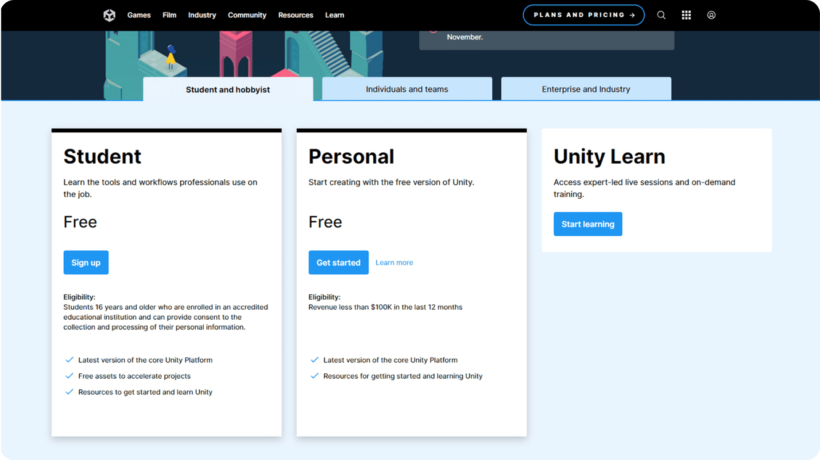
Щоб встановити рушій, вам треба зайти на сайт unity.com і натиснути на кнопку “Тарифи і ціни” (Plans and pricing). Ви потрапите на сторінку, на якій за замовчуванням відкрито розділ “Фізичні особи та команди” (Individuals and teams), де вам запропонують оформити підписку на версію Unity Pro. Але для тих, хто тільки починає знайомство з рушієм, вона не потрібна.
Заходьте в розділ “Студент і ентузіаст” (Student and hobbyist). Обирайте варіант Personal. Це повноцінна безкоштовна версія Unity. Ви можете користуватися нею, поки ваша виручка від ігор, зроблених на Unity, не перевищує 100 тисяч доларів за останні 12 місяців.
Далі дотримуйтесь інструкцій. Спочатку вам треба буде завантажити та встановити програму Unity Hub. З її допомогою ми завантажуємо на комп’ютер різні версії Unity, створюємо і відкриваємо проекти.
Під час першого запуску Unity Hub запропонує вам одразу встановити найактуальнішу версію Unity. Ви можете відмовитися. Встановити потрібну версію Unity після цього ви зможете в розділі Installs.
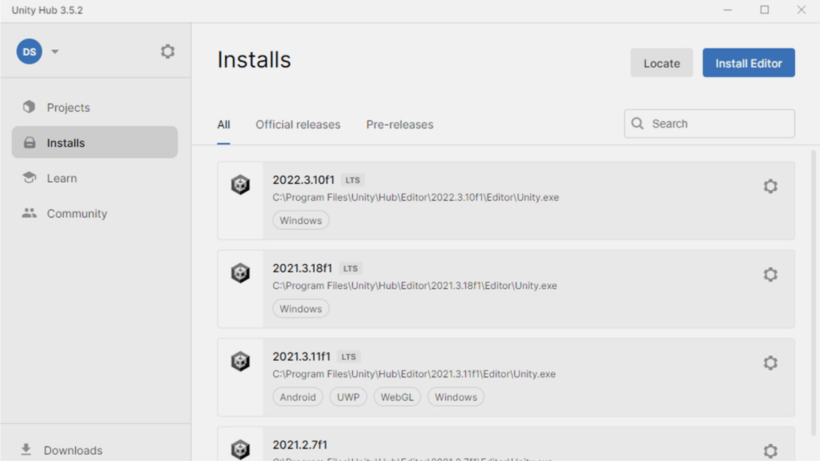
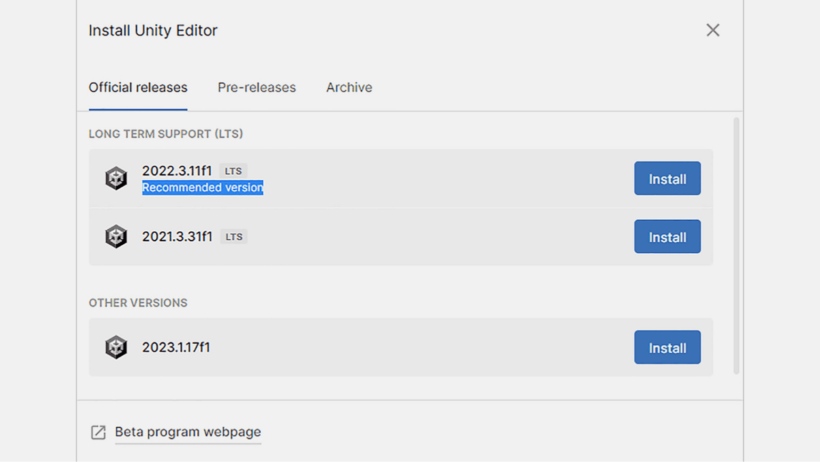
Найсвіжіша версія з поточним роком у назві може бути не налагоджена до кінця. Тому, якщо ви просто починаєте знайомство з движком, встановіть ту, під якою написано Recommended version.
Створити новий проект можна через розділ Projects. Після натискання на кнопку New project ви потрапите в розділ, де можна вибрати, як буде налаштований редактор за замовчуванням. Якщо ви хочете зробити двовимірну гру, то вам буде зручнішим варіант 2D. Якщо тривимірну, то 3D.
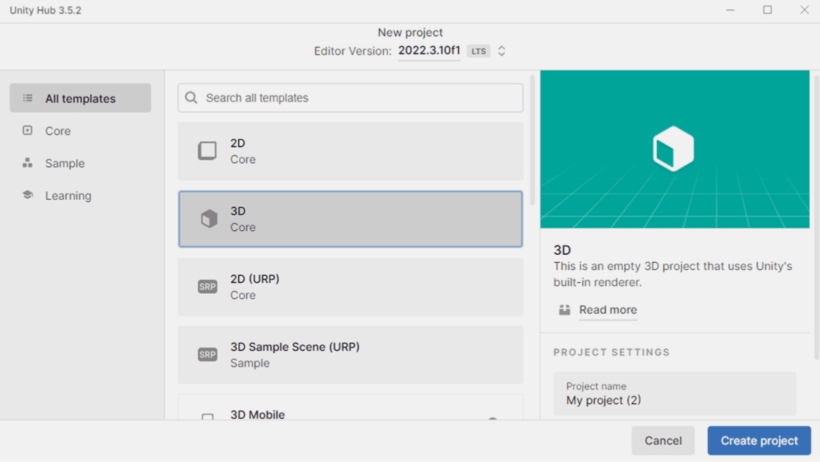
Насправді всі ігри в Unity тривимірні. Тому навіть якщо ви почнете проєкт у режимі 2D, а за кілька місяців розробки зрозумієте, що взагалі-то хочете 3D, то дуже легко самі в рушії зможете переналаштувати його з одного виду на інший.
Загальний вигляд
Інтерфейс Unity складається з п’яти головних вікон. На малюнку нижче ми позначили їх різними кольорами. Такий вигляд рушій набуде за замовчуванням, коли ви запустите новий проєкт. Згодом розташування і розміри вікон можна змінити.
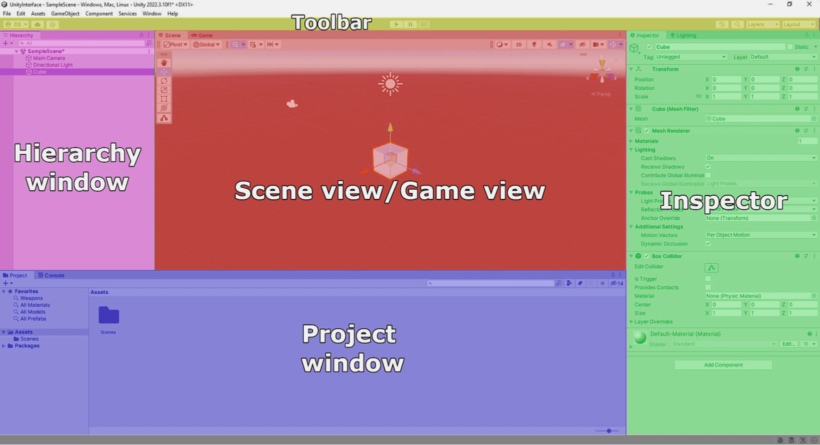
По центру (червона зона) одночасно розташовуються вікна Scene і Game. У Scene ми робимо гру. В Game ми її тестуємо прямо в редакторі Unity. Перемикатися між ними можна за допомогою вкладок Scene і Game вгорі вікна.
Ліворуч (рожева зона) розташоване вікно Hierarchy. Це список об’єктів, які присутні на сцені. З них складається вся ваша гра. Якщо ви хочете додати на сцену ще одну аптечку, ще одного супротивника, ще одне джерело світла або звуку, ви додаєте його в це вікно, і тоді воно автоматично з’являється і у вікні Scene.
Внизу екрана (синя зона) розташоване вікно Project. Тут зберігаються всі асети, з яких ви будуєте гру. Спрайти, звуки, текстури, моделі, анімації, скрипти і, зрозуміло, ігрові об’єкти, які зібрані з них, – такі готові до багаторазового використання об’єкти називаються префабами (prefab).
Праворуч екрана (зелена зона) розташоване вікно Inspector. У ньому відображаються всі властивості виділеного об’єкта або асета. Тут ми можемо подивитися, що взагалі собою являє об’єкт, з чого він складається, які скрипти ним керують, що визначає його зовнішній вигляд.
У самому верху (жовта смуга) – Toolbar. Він містить кілька кнопок. Зліва знаходяться кнопки, що надають доступ до вашого облікового запису Unity і хмарних сервісів.

Три кнопки по центру запускають тестування гри і ставлять його на паузу.

У правій частині смуги Toolbar розташовано ще чотири кнопки.
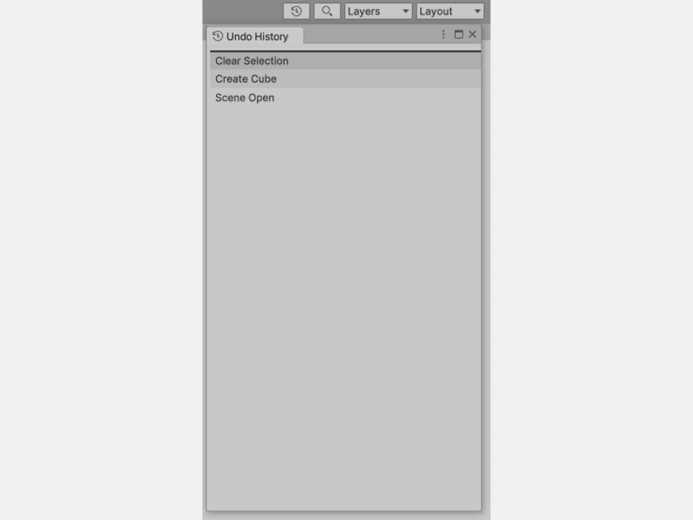
Перша з них – Undo History. Тут фіксуються всі ваші дії. Ви можете відкотити редактор до стану, що передував будь-якій з цих дій. Зручна альтернатива Ctrl + Z.
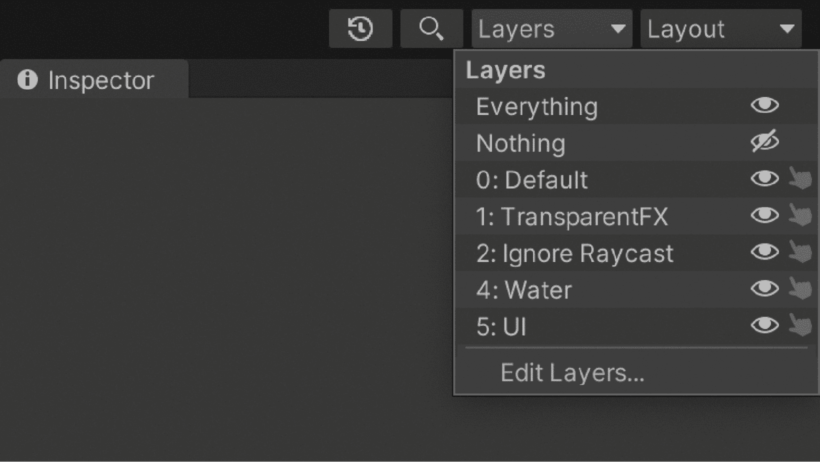
Наступна кнопка зі значком лупи – Global search – потрібна для пошуку файлів усередині Unity. Далі йде кнопка Layers з меню, що випадає. Тут можна вмикати і вимикати у вікні Scene відображення об’єктів, що належать до певного шару. Умовно можна зробити невидимими всі об’єкти, що належать до шару Enemy, або заборонити їх виділення.
Крайня праворуч кнопка Layout дає змогу змінити розташування п’яти ключових вікон у редакторі Unity, про які ми говорили вище.
На вибір у меню Layout є ще чотири варіанти. Крім того, ніхто не заважає вам розташовувати вікна на екрані так, як вам зручно, і змінювати їхні розміри на такі, які потрібні вам. Отриманий результат можна зберегти через пункт Save Layout.
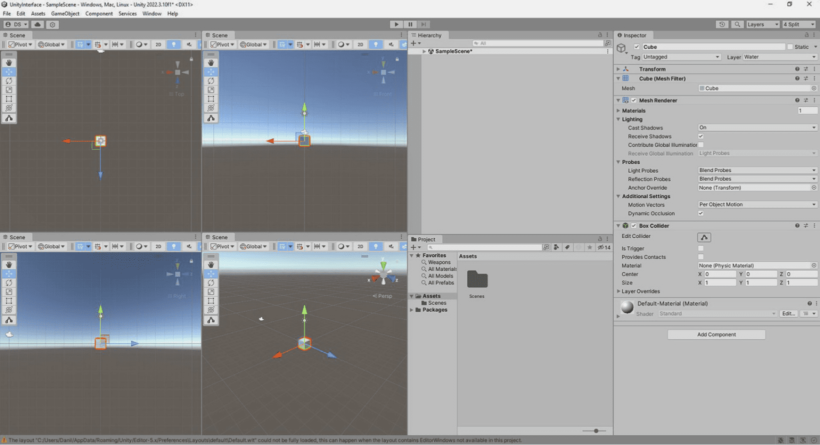
Варіант розміщення вікон 4 Split
Зверніть увагу: на зображенні вище використовується відразу чотири окремих вікна Scene, кожне з яких показує ігровий світ зі свого ракурсу. Інші вікна, наприклад Inspector, теж можна плодити скільки завгодно і розміщувати як захочеться. Так, на зображенні нижче у нас чотири вікна Scene, чотири вікна Inspector, два вікна Hierarchy і п’ять вікон Project. Навіщо? Тому що можемо.
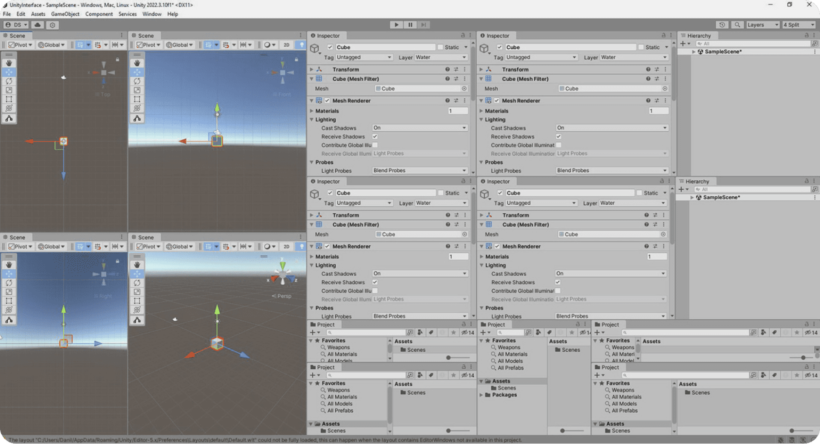
Далі давайте розберемося докладніше, що являє собою кожне з п’яти основних вікон Unity.
Scene
Саме у вікні Scene ми створюємо гру. Тут ми будуємо рівні, розставляємо супротивників, джерела світла, камери, тригери, елементи інтерфейсу тощо.
При цьому треба розуміти, що вид на сцену у вікні Scene зовсім не рівнозначний тому, який ми отримаємо у вікні Game, тобто в грі. Зображення у вікно Scene виводить камера Scene view camera. А зображення у вікно Game виводить об’єкт із компонентом Camera, який розташовується на сцені.
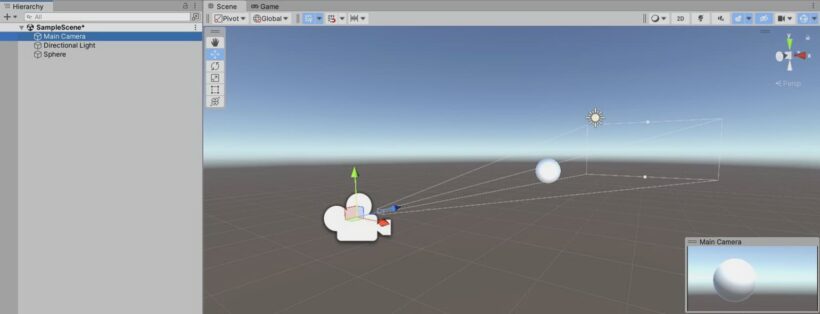
Якщо ми виділимо об’єкт із компонентом Camera, то побачимо усічену піраміду видимості (view frustrum). Усе, що всередині неї, потрапляє в кадр
У лівому верхньому кутку вікна Scene розташована маленька панель Tools з шістьма кнопками, розташованими одна під одною.
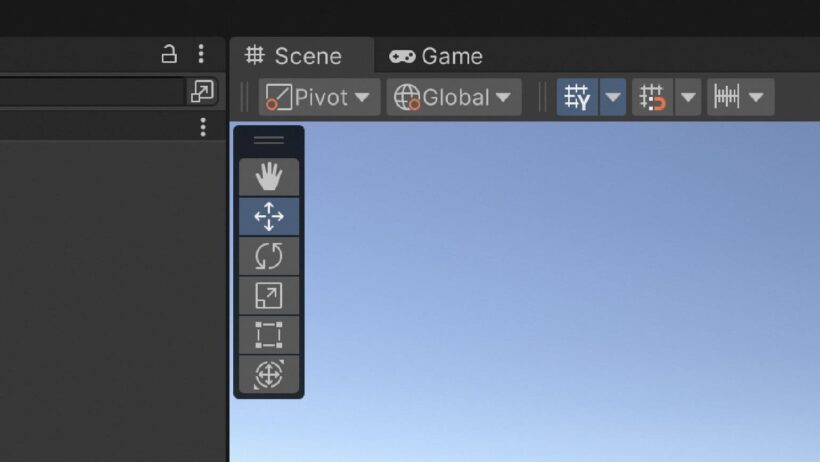
Панель Tools
Кнопки зверху вниз відповідають клавішам Q, W, E, R, T, Y. Кнопка зі значком у вигляді руки називається View. Цей інструмент дає нам змогу переміщатися сценою, зсуваючи зображення вліво-вправо і вгору-вниз.
Інші п’ять кнопок відповідають за взаємодію з об’єктом у сцені.
Кнопка Move дає змогу рухати виділений об’єкт на сцені по осях x, y, z.
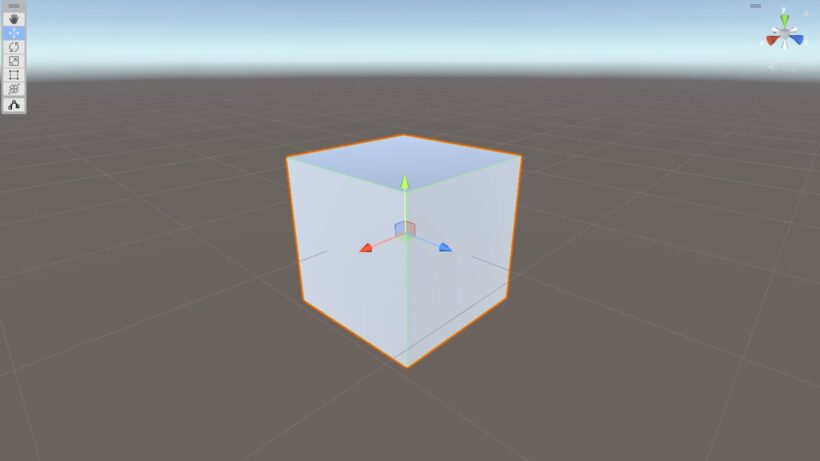
Кнопка Move
Нижче знаходиться Rotate. Вона дає змогу обертати виділений об’єкт.
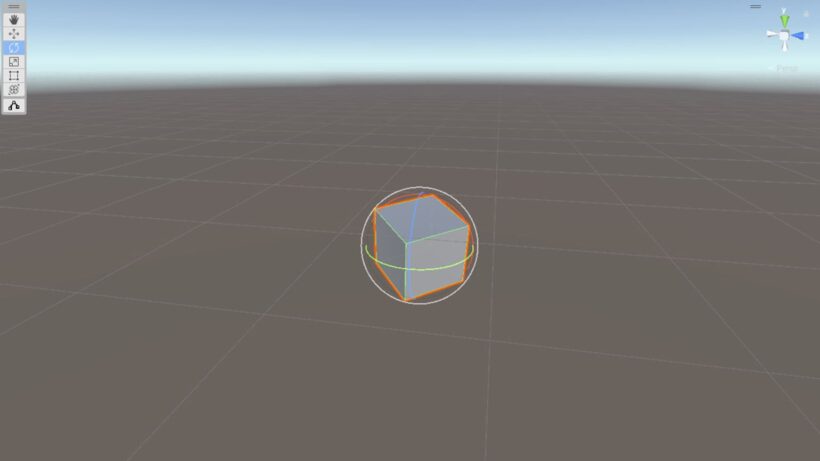
Кнопка Rotate
Далі йде кнопка Scale, за допомогою якої ми змінюємо масштаб об’єкта.
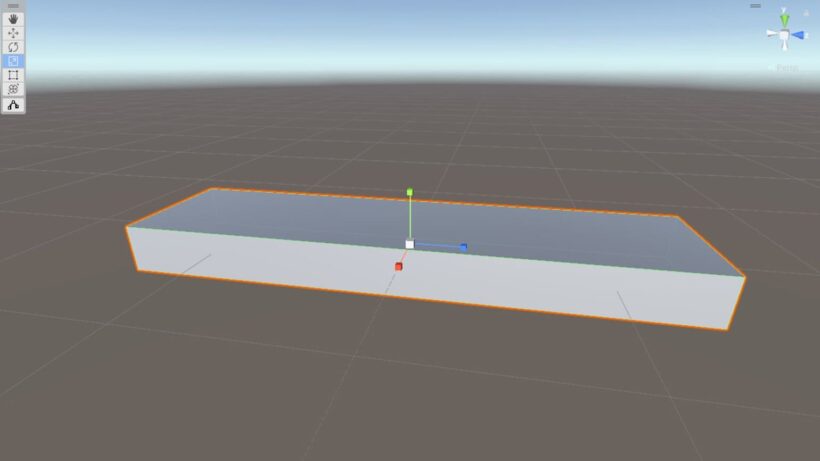
Кнопка Scale
Rect дає змогу змінювати розмір 2D-об’єктів і UI-об’єктів, тобто елементів інтерфейсу, у грі. Можна використовувати його і для 3D-об’єктів, але заточений він саме під 2D. За допомогою цього інструменту можна переміщати об’єкт, обертати його і змінювати масштаб.
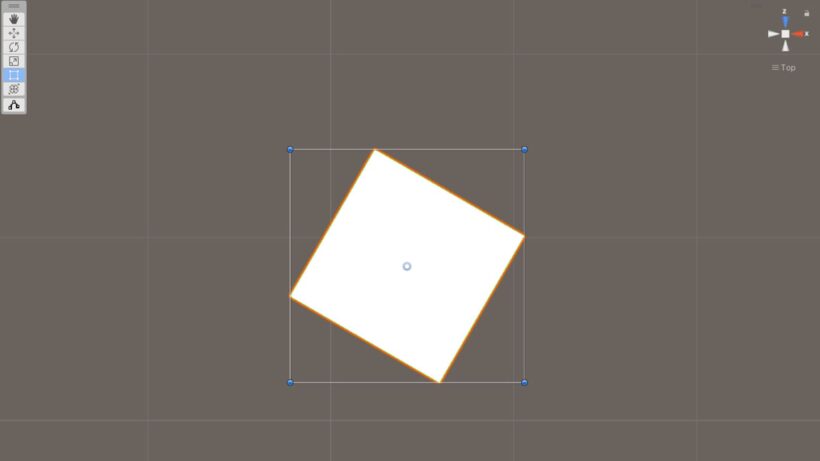
Кнопка Rect
У самому низу панелі Tools розташована кнопка Transform. Вона просто об’єднує в собі інструменти Move, Rotate і Scale. Нею зручніше користуватися під час роботи з тривимірними об’єктами.
І тут є ще один нюанс. Якщо ви виділили об’єкт із колайдером, який позначає його межі в просторі, то під кнопкою Transform з’явиться ще одна – Edit bounding volume. Цей інструмент призначений для зміни розмірів колайдера.
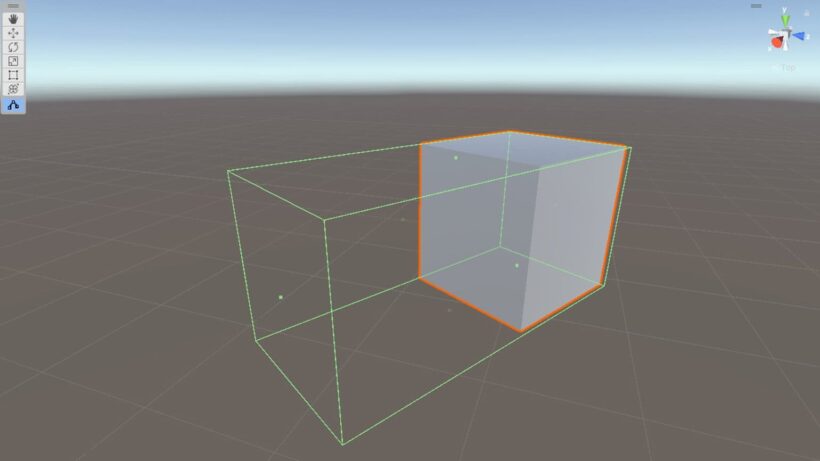
Зелена фігура (Box Collider) позначає межі моделі. Ми їх розширили за допомогою інструменту Edit bounding volume, тож тепер вони не збігаються з моделлю. З таким налаштуванням наша фігура битиметься об інші об’єкти своїм невидимим боком і не пролізе у двері, не призначені для таких широких фігур
Якщо у вікні Scene утримувати праву кнопку миші, то ввімкнеться режим польоту. За допомогою клавіш W, A, S, D і мишки ви зможете політати сценою, щоб оглянути її або вибрати зручніший для роботи ракурс. А клавіші Q і E відповідають за висоту польоту.
Якщо натиснути Alt, а потім праву кнопку миші, то курсор перетвориться на лупу. Рухаючи мишкою вгору і вниз, ми зможемо наблизити або віддалити зображення.
У правій верхній частині вікна Scene розташовується фігурка Orientation, з різнокольоровими конусами. З її допомогою ми можемо швидко поміняти кут, під яким дивимося на сцену.
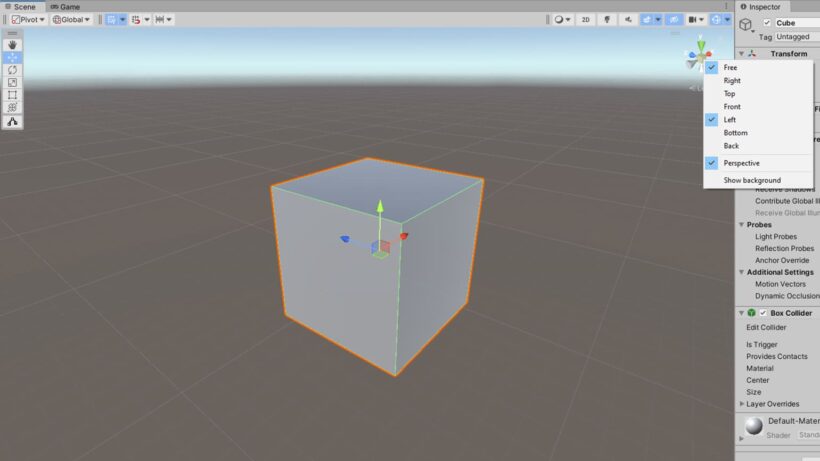
Фігурка Orientation
А якщо натиснути на кубик у центрі лівою кнопкою миші, то зображення переключиться з перспективної проекції на ортографічну. У першому випадку об’єкт, який віддаляється від камери в бік горизонту, стає меншим, у другому ні.
Сіра смужка в самому верху вікна Scene містить у собі три набори кнопок. Перша кнопка зліва дає змогу вибрати один із двох режимів: Center або Pivot. Вони визначають, як виділений об’єкт рухатиметься в сцені стосовно своєї осі обертання (pivot).
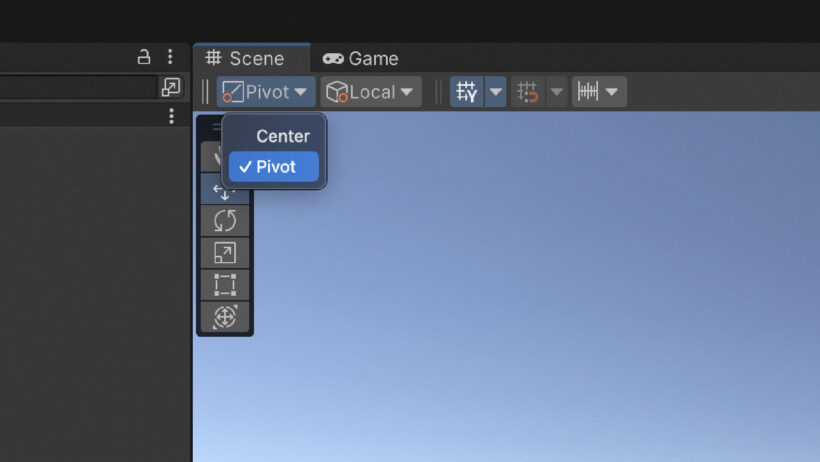
Режими Center та Pivot
Якщо ми виберемо режим Pivot і виділимо одразу кілька об’єктів, а потім спробуємо повернути їх, то кожен крутитиметься навколо своєї осі. У режимі Center усі виділені об’єкти обертатимуться навколо якоїсь спільної точки посередині.
Далі йде кнопка, яка також пропонує два варіанти: Global і Local. Вони відповідають за те, як у вікні Scene ви будете переміщати об’єкт по осях x, y, z. У режимі Global, як би ви не повернули об’єкт, осі x, y, z не зміняться. У режимі Local осі будуть повертатися разом з об’єктом.
Повернемося до сірої смужки вгорі вікна Scene. Наступна кнопка, Grid Visual, дає змогу вмикати і вимикати у вікні відображення сітки, а також налаштовувати її розташування.
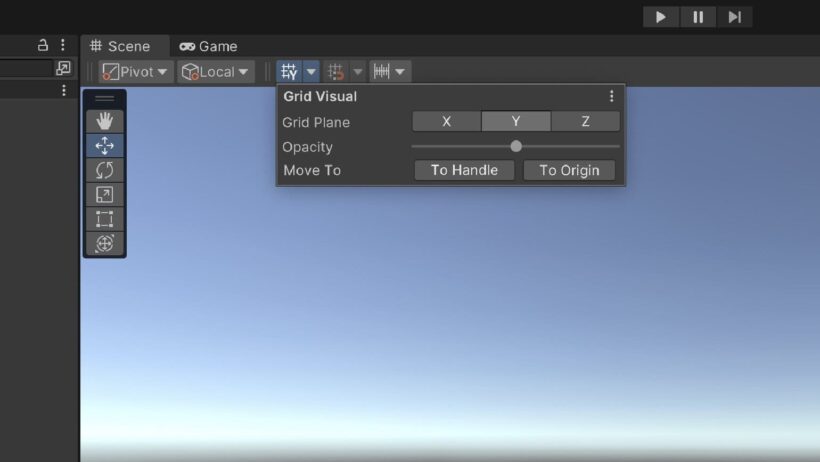
Кнопка Grid Visual
Далі – кнопка Grid Snapping, що налаштовує сітку. У режимі Global вона дає змогу пересувати об’єкт сценою не плавно, а з певним кроком, наприклад, в одну клітинку. У вікні, що випадає, можна задати розмір цього кроку по кожній з осей. Це дуже корисна функція, коли треба точно розташувати об’єкти на сцені з певним інтервалом.
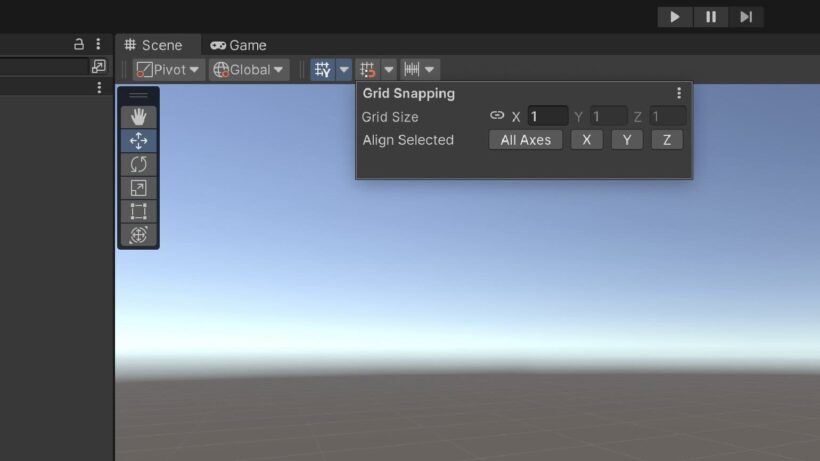
Кнопка Grid Snapping
Snap Increment робить те ж саме, що і Grid Snapping, але при натиснутій кнопці Ctrl. Причому робить це не тільки в режимі Global, а й у режимі Local. Крок, з яким буде переміщатися об’єкт по сцені, задається у випадаючому меню кнопки Snap Increment окремо.
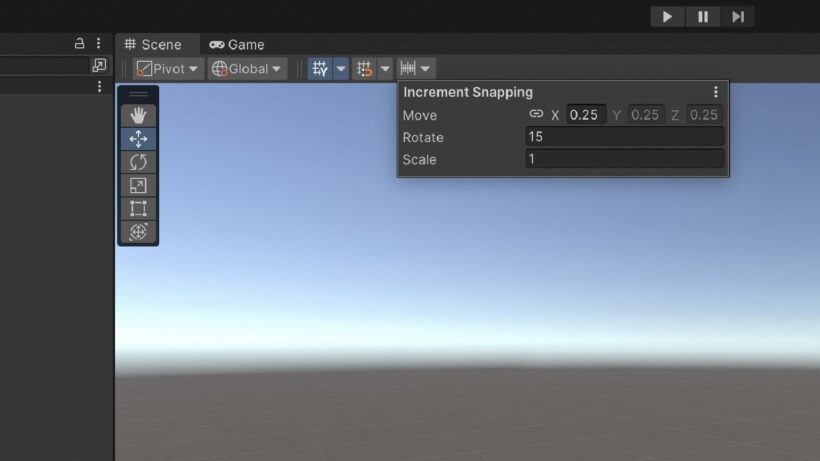
Кнопка Snap Increment
У правій верхній частині вікна Scene розташовуються інструменти, за допомогою яких ми можемо визначити, які елементи управління сценою будуть відображатися у вікні.
Перша кнопка, Draw Mode, відповідає за те, як будуть зображені об’єкти на сцені. За замовчуванням тут стоїть пункт Shaded – ми бачимо моделі приблизно так, як вони і будуть виглядати в грі. Але якщо поміняти його на Wireframe, то нам покажуть замість моделей їхню полігональну сітку.
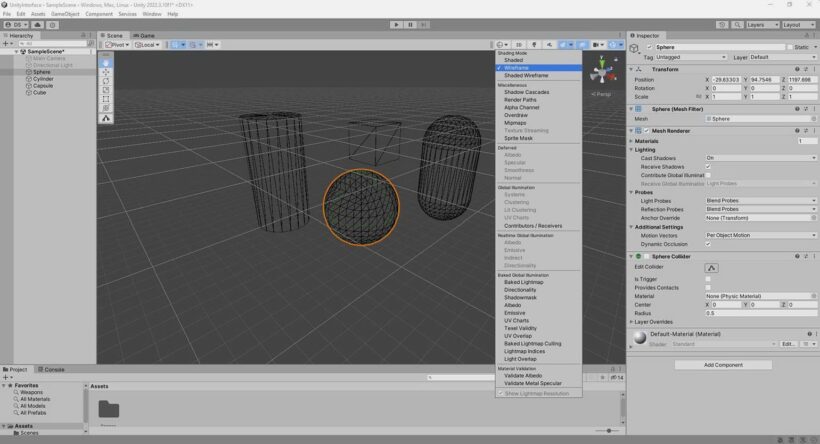
Draw Mode. Wireframe
На наступній кнопці 2D ми можемо перевести відображення сцени в режим для двомірної гри.
Як ми говорили раніше, в Unity всі ігри насправді тривимірні. Просто коли ви під час створення нового проєкту обираєте варіант 2D, а не 3D, то у вашому вікні Scene кнопка 2D буде ввімкнена за замовчуванням. Ви в будь-який момент можете вимкнути її і повернутися до звичайного 3D.
Також у режимі 2D зручніше працювати з інтерфейсом гри. Адже UI-елементи теж двомірні.
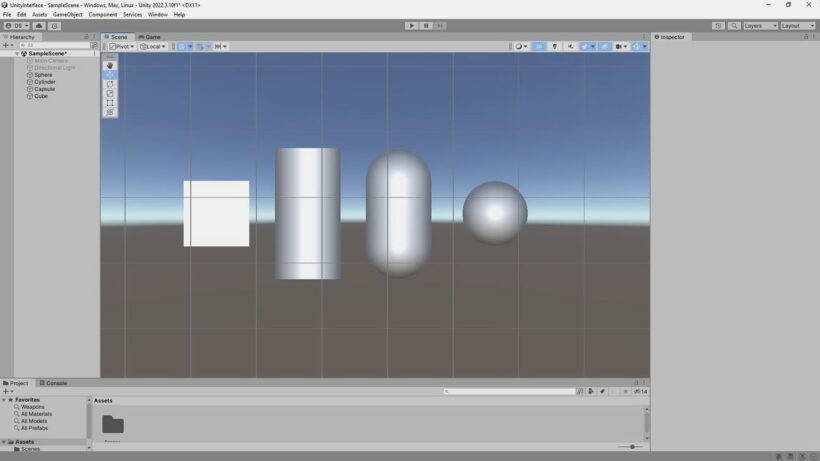
Кнопка 2D
Далі – кнопка з лампочкою. З її допомогою ми вмикаємо або вимикаємо у вікні Scene освітленість від джерел світла. Кнопка із зображенням аудіоколонки, відповідно, вмикає або вимикає звуки.
Кнопка Effects дає змогу вмикати й вимикати у вікні Scene зображення різних ефектів, наприклад скайбокс, постобробку або частинки, створені Particle System.
Далі йде іконка з перекресленим оком – Scene visibility switch. Вона дає змогу побачити у вікні Scene навіть ті об’єкти, які ви зробили невидимими для цього вікна. Якщо у вікні Hierarchy навпроти якогось об’єкта ви натиснули на значок ока, щоб не показувати його у вікні Scene, то цей перемикач все одно зробить видимими такі об’єкти.
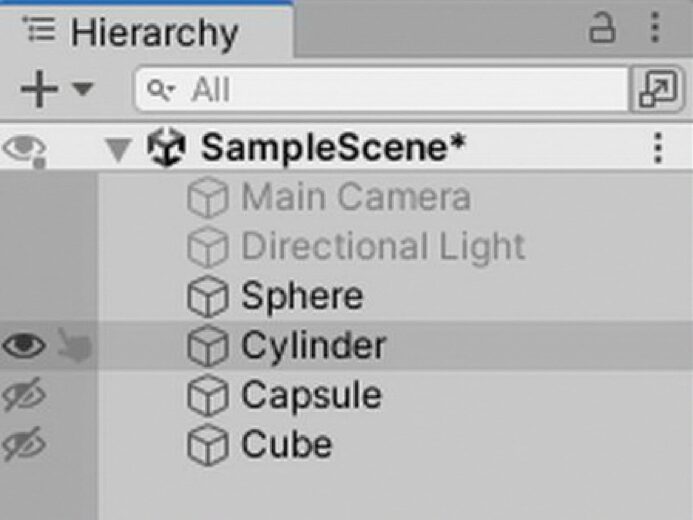
Натиснувши на око поруч з ім’ям об’єкта у вікні Hierarchy, можна приховати цей об’єкт у вікні Scene view. Але перемикач Scene visibility switch все одно зробить його видимим
Наступна іконка із зображенням камери – Scene view camera – потрібна для того, щоб налаштовувати камеру, зображення з якої виводиться у вікно Scene.
І остання кнопка – це меню Gizmos. Воно відповідає за відображення у вікні Scene всіх графічних елементів, які допомагають нам ідентифікувати об’єкти та працювати з ними.
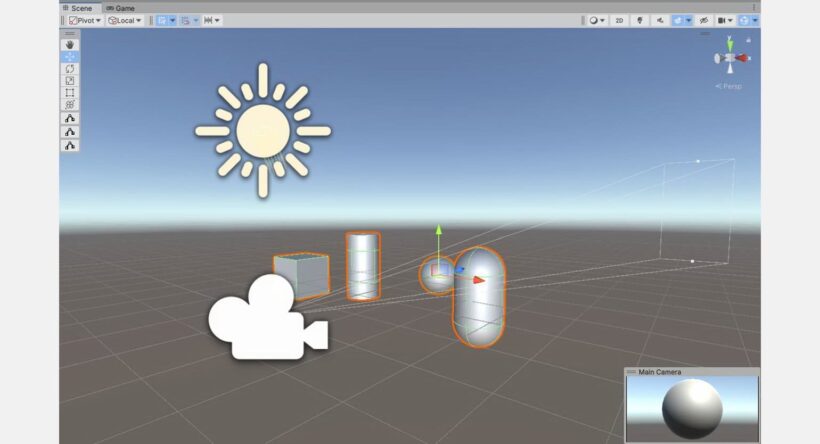
Gizmo увімкнено. Положення джерела світла і камери відразу помітно
* * *
У цій статті ми розповіли, як встановити та налаштувати Unity, як створити перший проєкт. Розглянули інтерфейс рушія і детально ознайомилися з вікном Scene. У наступній статті ми продовжимо роботу з інтерфейсом і ближче познайомимося з вікнами Project, Inspector, Game і Hierarchy. До зустрічі!
